
안녕하세요! '딸바보 엄마의 식탁일기'를 운영하며 소중한 일상을 기록하고 있는 초보 블로거예요. 열심히 정성 들여 쓴 글이 구글 검색 결과에 바로 나오지 않아 답답했던 적 있으시죠? 저도 처음엔 당황했는데, 공부해보니 구글 로봇에게 **"내 글 좀 읽어줘!"**라고 초청장을 보내는 방법이 있더라고요. 오늘은 제가 직접 부딪히며 배운 '구글 서치콘솔 색인 생성 요청' 방법을 아주 쉽게 알려드릴게요!
1. 내 글이 구글에 안 뜨는 이유? '색인'이 정답!
아무리 좋은 글을 써도 구글이라는 큰 도서관에 내 글이 **'등록(색인)'**되지 않으면 사람들은 내 글을 찾을 수 없어요. 보통은 구글 로봇이 알아서 찾아오지만, 시간이 꽤 걸릴 때가 많거든요. 이때 우리가 직접 서치콘솔을 통해 등록을 요청하면 훨씬 빠르게 구글 검색 결과에 내 글을 올릴 수 있습니다.
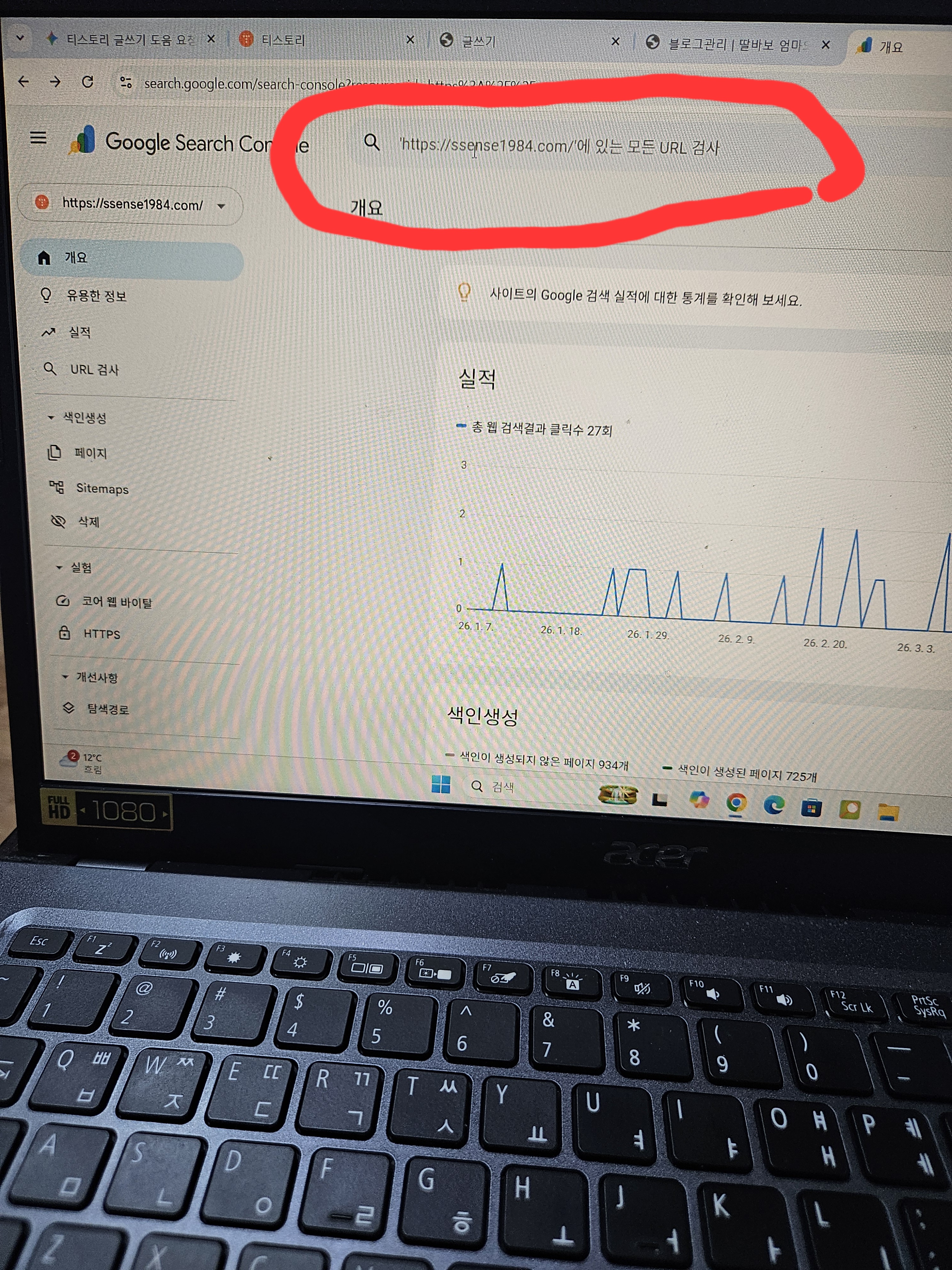
2. 1분 만에 끝내는 색인 생성 요청 단계
방법은 생각보다 아주 간단해요. 제가 했던 순서대로 딱 3가지만 따라 해보세요.
- URL 검사: 서치콘솔 접속 후, 상단 돋보기 모양의 검색창에 방금 발행한 내 블로그 글 주소를 복사해서 넣고 엔터를 칩니다.
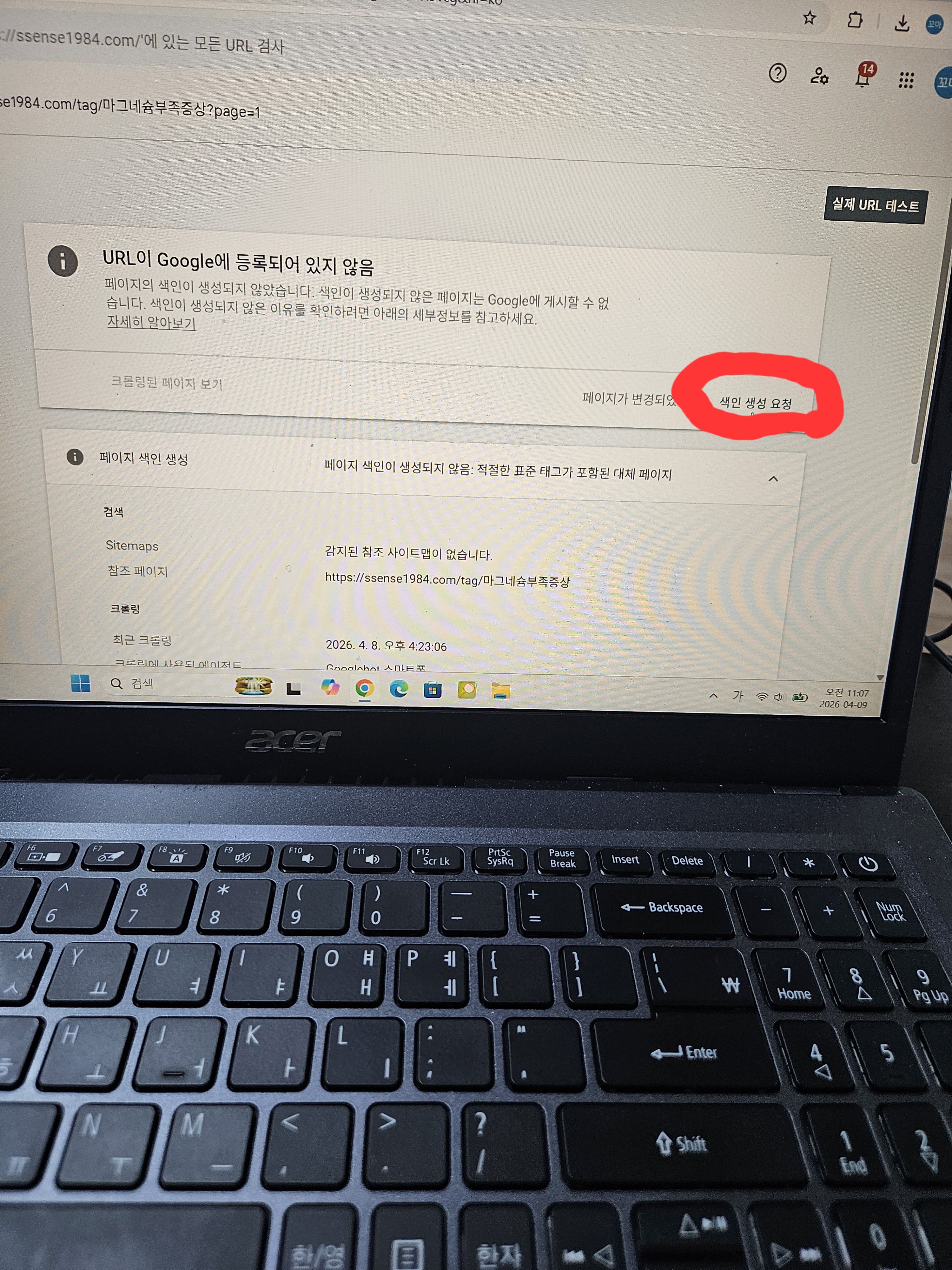
- 상태 확인: 잠시 기다리면 'URL이 Google에 등록되어 있지 않음'이라는 문구가 뜰 거예요. 당황하지 마세요!
- 요청 버튼 클릭: 화면 우측에 있는 [색인 생성 요청] 버튼을 꾹 눌러주세요.
(꿀팁: 옆에 있는 '실제 URL 테스트'를 먼저 해보셔도 좋지만, 시간이 조금 걸려요. 글에 큰 문제가 없다면 바로 색인 요청을 눌러도 구글 로봇이 알아서 잘 수집해 간답니다!)
3. 직접 해보고 느낀 초보 블로거의 꿀팁
저도 처음엔 "이걸 매번 해야 하나?" 싶었는데요. 직접 해보니 확실히 그냥 기다릴 때보다 구글 노출 속도가 빠르더라고요.
- 시간차를 두세요: 글을 발행하자마자 바로 하기보다, 약 1시간 정도 뒤에 요청하는 게 오류가 적고 안정적이었어요.
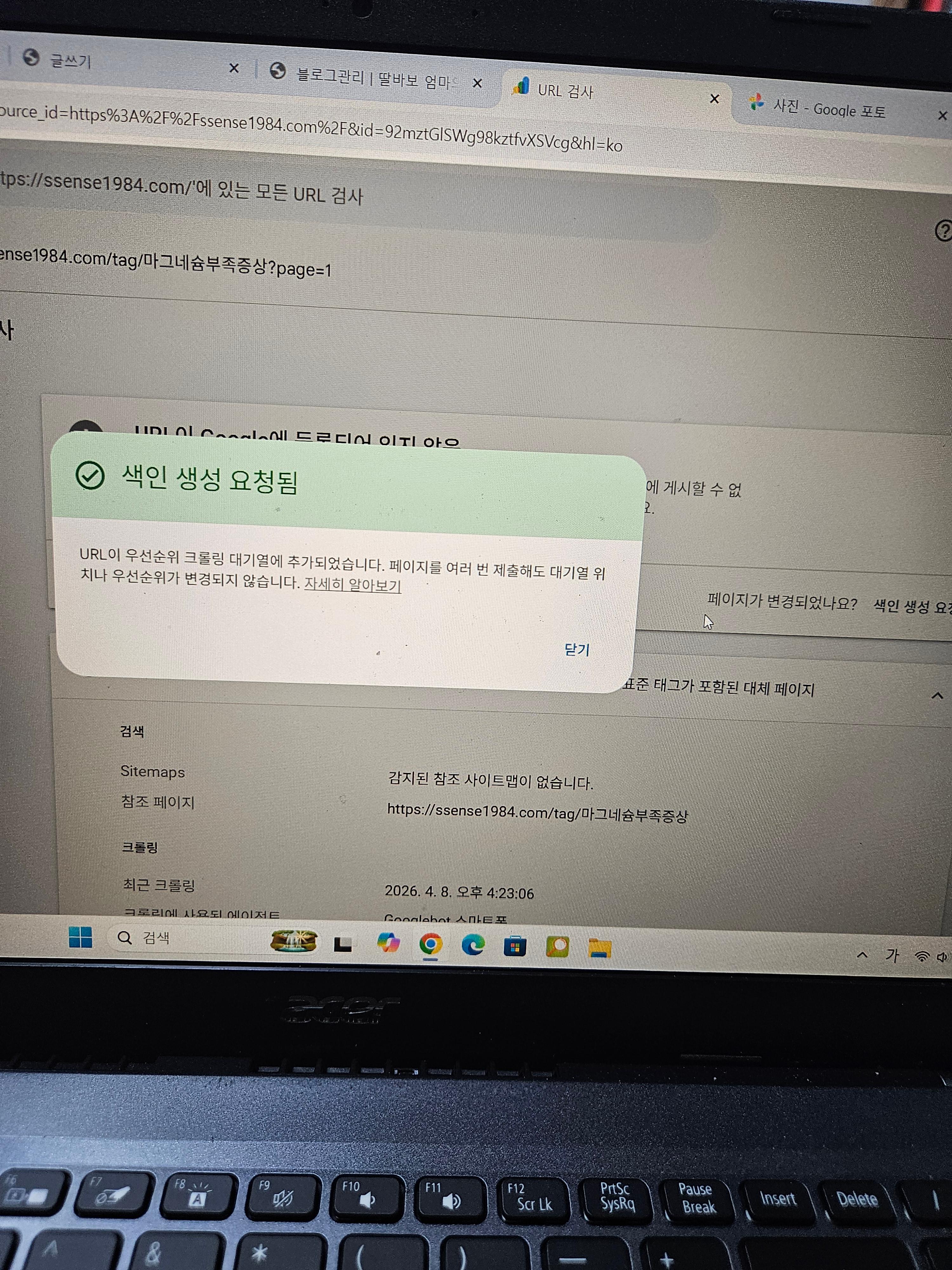
- 조급함은 금물: 요청 완료 팝업이 떴다면 성공입니다! 실제 검색 결과에 반영되기까지는 짧게는 몇 시간에서 며칠 정도 걸리니 여유를 갖고 기다려 보세요.
아직은 배워야 할 게 많은 초보 엄마 블로거지만, 이렇게 하나씩 해결해가는 과정이 참 뿌듯하네요. 저와 같은 고민을 하시는 분들께 제 **'블로그 성장일기'**가 작은 도움이 되었으면 좋겠습니다. 우리 소중한 기록들이 더 많은 분께 닿을 수 있도록, 오늘 바로 서치콘솔에 접속해 보세요! 궁금한 점은 댓글로 소통해요. 감사합니다! 😊🌸
'블로그 성장일기' 카테고리의 다른 글
| 티스토리 색인 숫자 하락과 '실패함' 404 알림? 직접 파헤쳐 본 해결법과 진실 (1) | 2026.04.16 |
|---|---|
| 티스토리 글 300개인데 방문자가 그대로? '색인 실패' 해결하며 깨달은 것들 (3) | 2026.04.10 |

